Translate

Sabtu, 20 Juli 2013

Membuat Hiren Boot CD Melalui USB Flashdisk


Membuat Hiren Boot CD Melalui USB Flashdisk

Assalamu'alaikum wr.wb. 
Hiren Boot CD adalah sebuah boot CD yang berfungsi untuk memantenance komputer dimanda didalamnya banyak sekali software atau tools yang dapat digunakan seperti antivirus, tools recovery, backup, service dll. Biasanya digunakan dengan boot melalui CD, tapi anda dapat membuatnya agar dapat boot melalui flasdisk bila anda menggunakan Netbook dimana tidak terdapat fasiltas DVD room.
Untuk menjalankan Hiren BootCD dari USB flash drive, pertama-tama, pengaturan BIOS Anda harus dikonfigurasi untuk mengubah urutan boot dari komputer Anda ke USB drive. Jika Anda mengalami masalah pada mengubah urutan boot di BIOS, silakan lihat Mengubah Boot Order dalam dokumen BIOS. Harap dicatat bahwa beberapa komputer mungkin tidak mendukung booting dari USB drive dan langkah-langkah di bawah ini bekerja hanya untuk yang versi Hiren BootCD 9.7 atau yang lebih baru.


 Step1: Formating USB Flash Drive
Sebelum anda memformat flashdisk anda jangan lupa untuk membackup data yang ada di dalam flashdik anda, karena data pada flshdisk anda akan hilang
     1 Hubungkan flashdisk berkapasitas 512 MB ??atau lebih.

     2. Download dan jalankan USB Disk Storage Format (34 KB) . Ikuti langkah-langkah di screenshot di bawah ini:
   3. Kemudian setelah di klik START akan terlihat seperti gambar di bawah ini :


Step2: Install Grub4Dos ke USB Flash Drive
Download grub4dos.zip (187 KB)  ke sebuah folder. Ikuti langkan berikut :

     1. Klik kanan file zip, kemudian klik Extract All
     2. Kemudian klin Next
     3. Klik Next untuk mengekstrak file archive
Setelah selesai klik Finish.
Sekarang buka folder ‘grub4dos’. jalankan ‘grubinst_gui.exe’ didalam folder grub4dos lalu ikuti langkah berikut :
              1. Jalankan grub4dos
              2. Klik ‘Run’  jika Anda mendapat tampilan/pesan jendela Peringatan Keamanan
              3. Jika Anda tidak yakin letak driver partisi flashdisk anda, pilih drive dengan ukuran yang sama dengan USB flash drive milik anda.
  1. Setelah proses Instalasi selesai, akan muncul tampilan jendelan Dos. Tekan Enter untuk keluar dari jendela Dos
Step3: Copy File ke USB Flash Drive
       1. Masukan BootCD Hiren s (9,7 atau lebih baru) ke dalam CD Drive.
       2. Copy semuanya dari CD ke USB Flash Drive.
       3. Copy grldr dan menu.lst (dari folder HBCD CD) ke sub folder drive usb. Dimana isi dari USB Flash Drive akan terlihat seperti sebagai berikut:
Itulah tadi tutorial sedikit dari saya,semoga bermanfaat bagi sobat - sobat ku semua..

wassalam

Cara Cloning OS Windows XP/VISTA/7/8 Menggunakan NORTON GHOST "BOOT HIREN"

Cara Cloning OS Windows XP/VISTA/7/8 Menggunakan NORTON GHOST "BOOT HIREN"

Written By Mas Bray on Jumat, 08 Februari 2013 | Jumat, Februari 08, 2013

Hy sobat blogger artikel ini mungkin hanya mengingatkan anda yang sudah tau, tapi yang belum tau ini ilmu yang sering di gunakan oleh teknisi komputer untuk menginstal System Operasi seperti Windows XP/7/8, mereka biasanya menggunakan cara ini yaitu CLONING HARDISK atau membuat backupan sebuah OS. Kalian pastinya sudah tau instalasi sebuah System Operasi atau singkatnya OS di PC atau laptop membutuhkan waktu lama dan waktu yang cukup lama terkadang membuat kalian jengkel, jenuh, bosan, apalagi kalian punya tugas untuk menginstal sebuah warnet yang PCnya ada banyak pasti butuh beberapa hari untuk menyelesaikannya. Karna sebuah warnet terkadang spesifikasi PCnya semua hampir sama Cara Cloning OS Windows XP/VISTA/7/8 Menggunakan NORTON GHOST "BOOT HIREN" inilah solusinya untuk menyingkatkan waktu untuk instalasi OS Windows XP/VISTA/7/8 untuk beberapa PC/Komputer yang spesifikasinya sama. Jadi kalian cukup instal OS Windows XP/VISTA/7/8 pada sebuah PC/Komputer kemudian OS Windows XP/VISTA/7/8 kalian backup ke hardisk external atau flasdisk kemudian hasil buckupnya kalian restore ke PC/Komputer lainnya.

Berikut dasar Cara Cloning OS Windows XP/VISTA/7/8 :
  1. Masukkan Hiren’s Boot Flashdisk USB atau Hiren’s Boot CD sesuai dengan preferensi Anda.
  2. Nyalakan komputer, masuk ke BIOS dengan menekan DEL/F2/F8/F12 sesuai dengan BIOS PC Anda.
  3. Masuk ke Bagian Boot Sequence/Urutan Booting. Pastikan media yang Anda gunakan menempati urutan pertama booting. Misalnya: Anda memilih menggunakan CD Hiren’s, pastikan CDROM berada pada posisi booting pertama.
  4. Pada menu Booting Hiren’s, pilih ‘Start Boot CD’
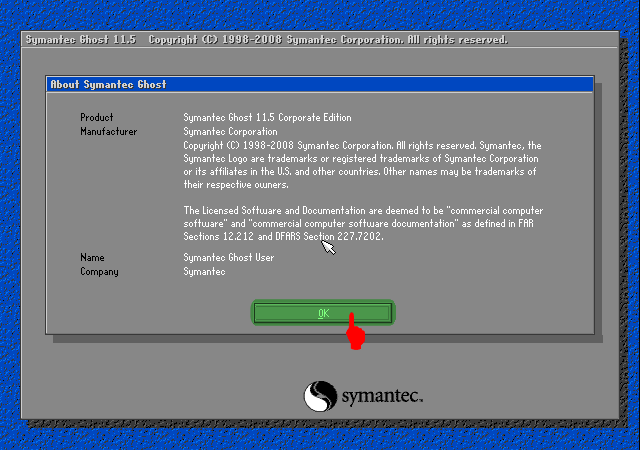
  5. Pada Menu Utama Hiren’s, Pilih [2.] Backup Tool >    [2.] Norton Ghost 11.5 > [8.]Ghost (Normal). Tunggu beberapa saat hingga program Norton Ghost berjalan. Klik [OK]
  6. Norton Ghost
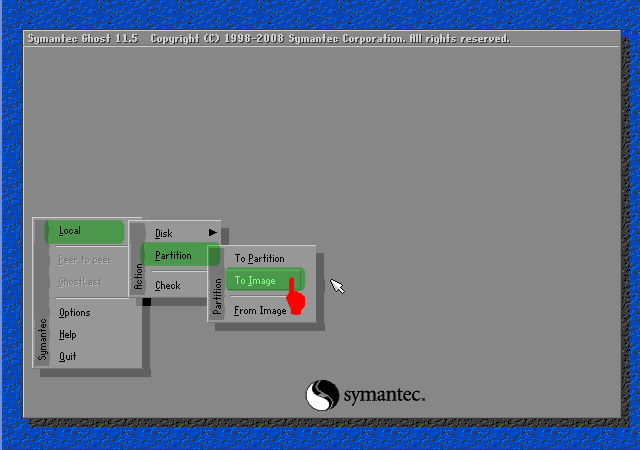
  7. Pilih Menu > Local > Partition > To Image untuk menyimpan partisi ke dalam sebuah file image. atau Menu > Local > Disk > To Disk  untuk harddisk to harddisk.

  8. Norton Ghost
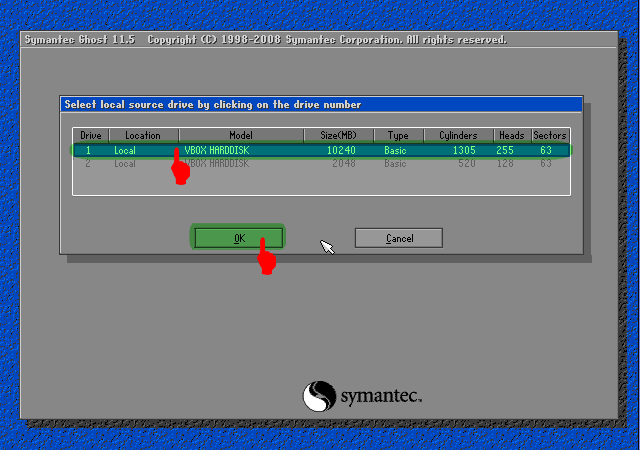
  9. Pilih Harddisk Fisik yang akan di backup. Biasanya Windows ada pada Local (1) seperti pada contoh, [OK].

  10. Norton Ghost
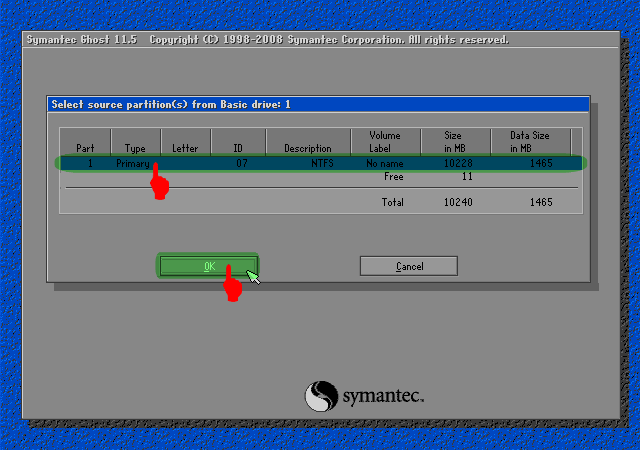
  11. Pilih Partisi Harddisk yang akan di backup. Biasanya Windows ada pada Primary Drive seperti pada contoh, [OK]. Perhatikan atribut lainnya seperti File System (NTFS/FAT32), Label, Ukuran dsb. Pastikan Anda memilih drive yang tepat.

  12. Norton Ghost
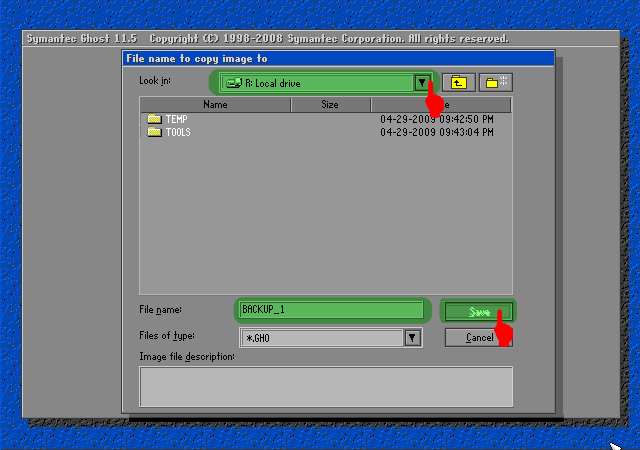
  13. Tentukan Partisi Harddisk mana yang akan digunakan untuk menyimpan file backup image. Beri nama pada file, misalnya Backup_1 kemudian klik [SAVE]. Perhatikan bahwa harddisk ditulis dalam urutan seperti berikut; D:1.2:[DATA] FAT, artinya adalah:
    D: = Drive D:
    1.2: = merupakan Harddisk Fisik Pertama Partisi Kedua
    [DATA] = label DATA
    FAT =  File System FAT32

  14. Norton Ghost
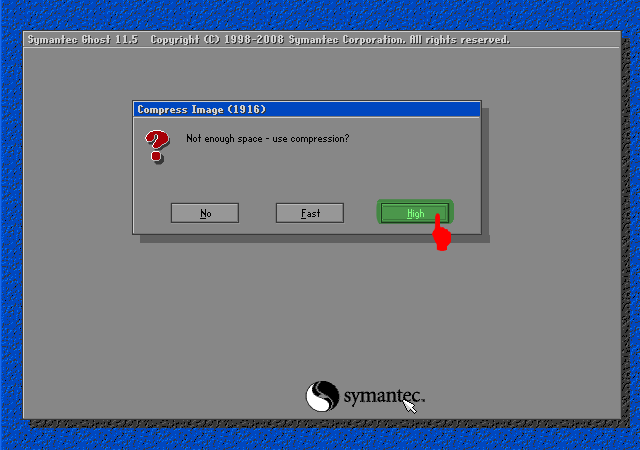
  15. Selanjutnya akan muncul dialog kompresi Image File, pilih salah satu berdasarkan keterangan berikut:
    No = Pilih ini jika Anda tidak ingin mengubah file image dari ukuran file windows sebenarnya
    FAST = Pilihan kompresi cepat, hasilnya kurang lebih 30% dari ukuran file sebenarnya
    HIGH = Pilihan kompresi tingi, hasilnya bisa sampai 60% dari ukuran file asli meski prosesnya akan sedikit lebih lambat.
    Saya anjurkan Anda memilih pilihan ini untuk menghemat space harddisk. Toh Norton Ghost tidak mengubah isi file image, hanya ukuran filenya saja yang dipadatkan. Persis seperti yang dilakukan oleh WinZIP ato WinRAR.

  16. Norton Ghost
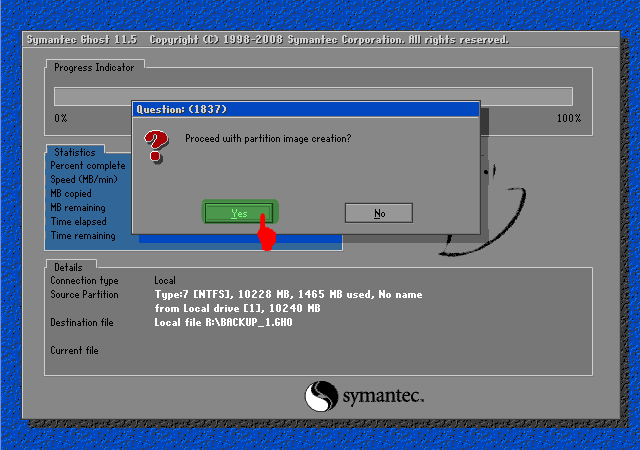
  17. Ketika muncul dialog box ‘Procesed with partition image creation?’ Pilih [YES]

  18. Norton Ghost
  19. Tunggu beberapa saat hingga proses selesai dan muncul Image Box ‘Image Creation Completed Successfully’, klik [Continue]. Klik [Quit] untuk keluar Program.
    Sampai di sini sudah punya satu file image dari sistem operasi yang sewaktu-waktu bisa dipanggil kembali untuk melakukan restorasi.
    Tinggal bisa menggunakan Flashdisk atau Media DVD untuk menyimpan file Image ini, hanya untuk berjaga-jaga.

    Nah, suatu saat jika ada masalah dengan Windows atau kalian ingin instal Windows pada komputer yang spesifikasinya sama yang saya bilang tadi, kalian tinggal melakukan langkah restorasi berikut ini.

Langkah Kedua, Restore Windows dari Backup File Image
  1. Boot dari Hiren’s Boot CD atau Hiren’s Boot USB Flashdisk
  2. Pada menu Booting Hiren’s, pilih ‘Start Boot CD’
  3. Pada Menu Utama Hiren’s, Pilih [2.] Backup Tool > [2.] Norton Ghost 11.5 > [8.]Ghost (Normal). Tunggu beberapa saat hingga program Norton Ghost berjalan. Klik [OK].
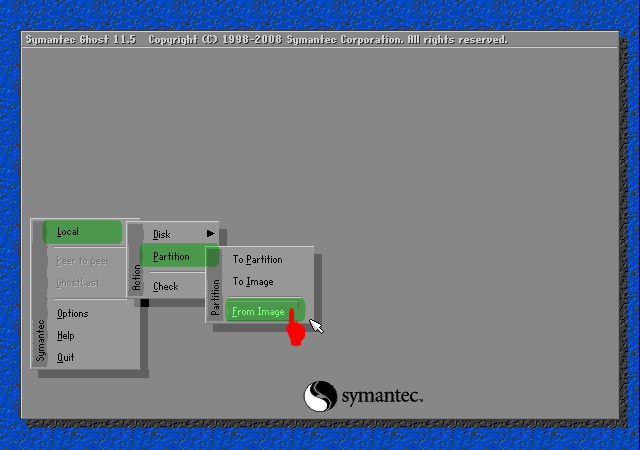
  4. Pilih Menu > Local > Partition > From Image untuk me-restore partisi dari file image yang tadi telah kita buat.
  5. Norton Ghost
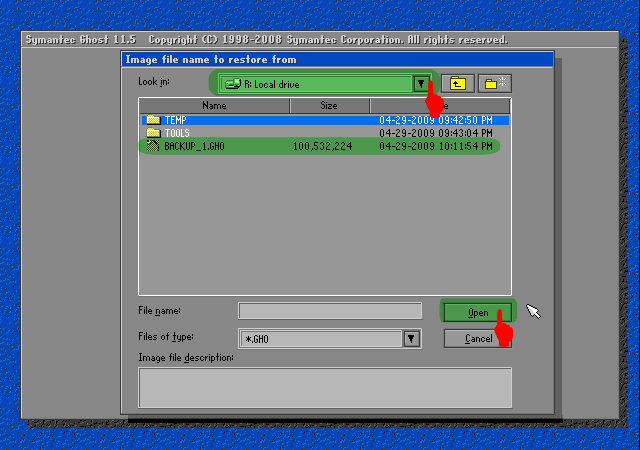
  6. Temukan file Image dengan ekstensi .GHO pada drive penyimpanan Anda. Pilih, dan akhiri dengan Open.

  7. Norton Ghost
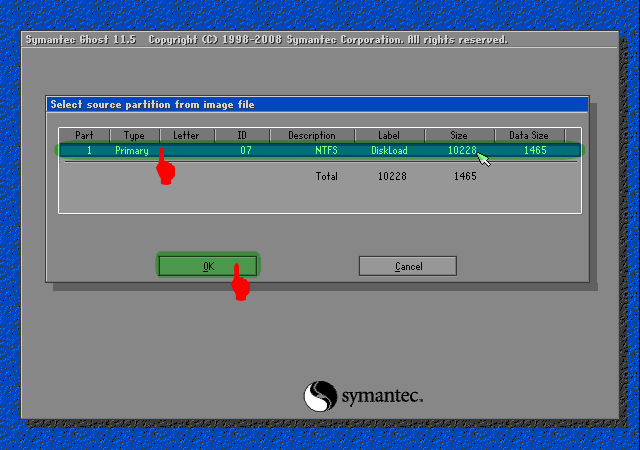
  8. Pilih Partisi sumber/Source file image kemudian klik [OK]

  9. Norton Ghost
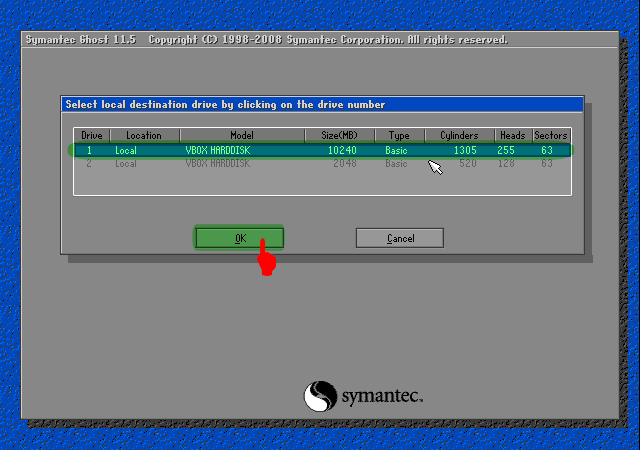
  10. Pilih Harddisk fisik tujuan/Destination Restorasi  Windows, [OK]

  11. Norton Ghost
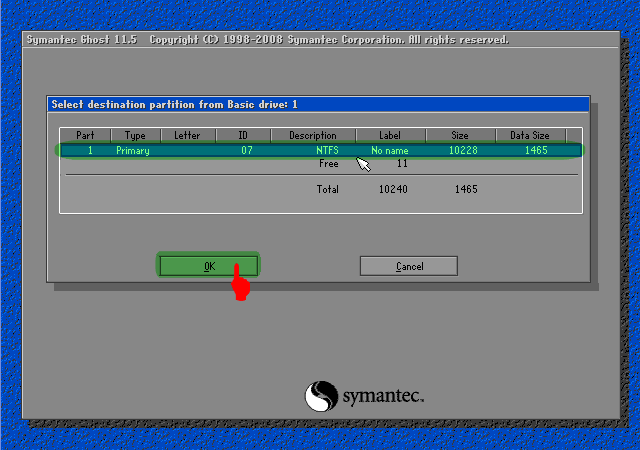
  12. Pilih Partisi Harddisk tujuan/Destination Restorasi. Pilih Primary [OK]

  13. Norton Ghost
  14. Ketika Muncul Dialog Box ‘Prosses With Partition Restore?’ klik [Yes]

  15. Tunggu hingga selesai 100%

  16. Klik [Reset Computer] untuk me-restart Komputer.

Mozilla Thunderbird

Mozilla Thunderbird


From Wikipedia, the free encyclopedia
Jump to: navigation, search
Mozilla Thunderbird
Mozilla Thunderbird logo.png
Thunderbird 17 on Ubuntu.png
Mozilla Thunderbird 17.0 on Ubuntu
Developer(s) Mozilla Foundation (formerly Mozilla Messaging)
Initial release July 28, 2003
Stable release 17.0.7 (June 26, 2013; 19 days ago) [±][1]
Preview release 23.0b1 (July 3, 2013; 12 days ago) [±]
Written in C/C++, JavaScript,[2] CSS,[3][4] XUL, XBL
Operating system Cross-platform
Available in 53 languages
Type Email client, news client and feed reader
License MPL[5]
Website mozilla.org/thunderbird
Mozilla Thunderbird is a free,[6] open source, cross-platform email, news and chat client developed by the Mozilla Foundation.
The project strategy was modeled after Mozilla Firefox, a project aimed at creating a web browser. On December 7, 2004, version 1.0 was released, and received over 500,000 downloads in its first three days of release, and 1,000,000 in 10 days.[7][8]
On July 6, 2012, Mozilla announced the company was dropping the priority of Thunderbird development because the continuous effort to extend Thunderbird's feature set was mostly fruitless. The new development model is based on Mozilla offering only "Extended Support Releases", which deliver security and maintenance updates, while allowing community to take over the development of new features.[9][10]

Contents

Features

Thunderbird is an email, newsgroup, news feed and chat (XMPP, IRC, Twitter) client. The vanilla version is not a personal information manager, although the Mozilla Lightning extension adds PIM functionality. Additional features, if needed, are often available via other extensions.

Message management

Thunderbird can manage multiple email, newsgroup and news feed accounts and supports multiple identities within accounts. Features like quick search, saved search folders ("virtual folders"), advanced message filtering, message grouping, and labels help manage and find messages. On Linux-based systems, system mail (movemail) accounts are supported. A still unsolved problem regards the possibility to archive email messages on disk. When exporting a message, by saving or dragging and dropping, the timestamp of the exported file given by Thunderbird is that of the moment in which the file was exported. For archiving reasons it would be necessary that exported file had the timestamp corresponding to the moment in which it was sent or received.

Junk filtering

Thunderbird incorporates a Bayesian spam filter, a whitelist based on the included address book, and can also understand classifications by server-based filters such as SpamAssassin.[11]

Extensions and themes

Extensions allow the addition of features through the installation of XPInstall modules (known as "XPI" or "zippy" installation) via the add-ons website which also features an update functionality to update the extensions. An example of a popular extension is Lightning, which adds calendar functionality to Thunderbird.
Thunderbird supports a variety of themes for changing its overall look and feel. These packages of CSS and image files can be downloaded via the add-ons website at Mozilla Add-ons.

Standards support

Thunderbird supports POP and IMAP. It also supports LDAP address completion. The built-in RSS/Atom reader can also be used as a simple news aggregator. Thunderbird supports the S/MIME standard, extensions such as Enigmail add support for the OpenPGP standard.
List of supported IMAP extensions: https://wiki.mozilla.org/MailNews:Supported_IMAP_extensions

File formats supported

  • mbox – Unix mailbox format
  • Mork – used for internal database
  • SQLite – also used for internal database (since version 3)

Cross-platform support

Thunderbird runs on a wide variety of platforms. Releases available on the primary distribution site support the following operating systems:[12]
The source code is freely available and can be compiled to be run on a variety of other architectures and operating systems.

Internationalization and localization

Thunderbird does not yet support SMTPUTF8 (RFC 6531) or Email Address Internationalization.
With contributors all over the world, the client is translated into at least 52 languages, but client's addresses are currently limited to ASCII local parts.[16]

32/64-bit support

Operating System 32-bit support 64-bit support
Windows Yes No
OS X Yes Yes
Linux Yes Yes

Security

Thunderbird provides enterprise and government-grade security features such as SSL/TLS connections to IMAP and SMTP servers. It also offers native support for S/MIME secure email (digital signing and message encryption using certificates). Any of these security features can take advantage of smartcards with the installation of additional extensions.
Other security features can be added through extensions. For instance, Enigmail offers PGP signing, encryption, and decryption.
Optional security protections also include disabling loading of remote images within messages, enabling only specific media types (sanitizer), and disabling JavaScript.
The French military uses Thunderbird and contributes to its security features, which are claimed to match the requirements for NATO's closed messaging system.[17]

History

Originally launched as Minotaur shortly after Phoenix (the original name for Mozilla Firefox), the project failed to gain momentum. With the success of the latter, however, demand increased for a mail client to go with it, and the work on Minotaur was revived under the new name of Thunderbird, and migrated to the new toolkit developed by the Firefox team.
Significant work on Thunderbird restarted with the announcement that from version 1.5 onwards, the main Mozilla suite would be designed around separate applications using this new toolkit. This contrasts with the previous all-in-one approach, allowing users to mix and match the Mozilla applications with alternatives. The original Mozilla Suite continues to be developed as SeaMonkey.
On December 23, 2004, Project Lightning was announced which tightly integrated calendar functionality (scheduling, tasks, etc.) into Thunderbird, and which is now available as a downloadable extension.
On October 11, 2006, Qualcomm and the Mozilla Foundation announced that "future versions of Eudora will be based upon the same technology platform as the open source Mozilla Thunderbird email program."[18] The project is code-named Penelope.
In late 2006, Debian rebranded Thunderbird as Icedove due to trademark and copyright reasons. This was the second product to be rebranded.[6][19]
On July 26, 2007, the Mozilla Foundation announced that Thunderbird would be developed by an independent organization, because the Mozilla Corporation (a subsidiary of the foundation) was focusing on Mozilla Firefox development.[20]
On September 17, 2007, the Mozilla Foundation announced the funding of a new internet communications initiative with Dr. David Ascher of ActiveState. The purpose of this initiative was "to develop Internet communications software based on the Thunderbird product, code and brand".[21]
On February 19, 2008, Mozilla Messaging started operations as a subsidiary of the Mozilla Foundation responsible for the development of email and similar communications. Its initial focus was on the then upcoming version of Thunderbird 3. Alpha Preview releases of Thunderbird 3 were codenamed "Shredder".
On April 4, 2011, Mozilla Messaging was merged into the Mozilla Labs group of the Mozilla Foundation.[22]
On July 6, 2012, a confidential memo from Jb Piacentino, the Thunderbird Managing Director at Mozilla, was leaked and published to TechCrunch.[23] The memo indicated that Mozilla would be moving some of the team off the project and further development of new features would be left up to the community. The memo was slated for release on July 9, 2012. A subsequent article by the Mozilla Foundation Chair, Mitchell Baker, stated Mozilla's decision to transition Thunderbird to a new release and governance model.[9][10]

Releases

Thunderbird development releases occur in three stages, called Beta, Earlybird and Daily, which correspond to Firefox's Beta, Aurora and Nightly stages. The release dates and Gecko versions are exactly the same as Firefox; for example, Firefox 7 and Thunderbird 7 were both released on September 27, 2011, and were both based on Gecko 7.0.


References

  1. ^ Release Notes, mozilla.org, May 14, 2013
  2. ^ "Firefox's addons are written in JavaScript". Rietta. Retrieved December 19, 2009.
  3. ^ "Firefox uses an "html.css" stylesheet for default rendering styles". David Walsh. Retrieved December 19, 2009.
  4. ^ "The Firefox addon, Stylish takes advantage of Firefox's CSS rendering to change the appearance of Firefox". userstyles.org. Retrieved December 19, 2009.
  5. ^ Mozilla Licensing Policies, mozilla.org, retrieved January 5, 2012
  6. ^ a b "Debian and Mozilla - a study in trademarks". LWN.net. Retrieved September 18, 2010.
  7. ^ "thunderbird breaks half a million downloads in three days". Asa Dotzler's Blog. December 10, 2004. Retrieved February 9, 2013.
  8. ^ "thunderbird 1.0 reaches 1,000,000 downloads in just 10 days!". Asa Dotzler's Blog. December 18, 2004, 2004. Retrieved February 9, 2013.
  9. ^ a b "Thunderbird: Stability and Community Innovation". Mitchell's Blog. July 6, 2012. Retrieved August 18, 2012.
  10. ^ a b "Thunderbird/Proposal: New Release and Governance Model". MozillaWiki. Retrieved February 9, 2013.
  11. ^ "Mozillazine Forums". Forums.mozillazine.org. Retrieved June 18, 2009.
  12. ^ Thunderbird System Requirements. Mozillamessaging.com.
  13. ^ "mail/thunderbird". FreshPorts. Retrieved August 18, 2012.
  14. ^ WarpZilla
  15. ^ WarpZilla - Mozilla for OS/2
  16. ^ Download by language, retrieved on January 20, 2011
  17. ^ Marcel Michelson (December 10, 2009). "French Military Donated Code to Mozilla Thunderbird". Reuters. Retrieved April 24, 2011.
  18. ^ Qualcomm Press Release - QUALCOMM Launches Project in Collaboration with Mozilla Foundation to Develop Open Source Version of Eudora Email Program (October 11, 2006)
  19. ^ "Uses Mozilla Firefox trademark without permission - Debian Bug Tracker". Debian. Retrieved September 18, 2010.
  20. ^ Claburn, Thomas (July 27, 2007). "Mozilla Gives Thunderbird E-Mail The Boot". Internet section (InformationWeek). Retrieved July 31, 2007.
  21. ^ "Mozilla Launches Internet Mail and Communications Initiative". Mozilla.com. September 17, 2007. Retrieved June 18, 2009.
  22. ^ Paul, Ryan (April 5, 2011). "Thunderbird returns to nest as Mozilla Messaging rejoins Mozilla". Ars Technica. Retrieved April 5, 2011.
  23. ^ Sarah Perez (July 6, 2012). "So, That’s It For Thunderbird". TechCrunch. Retrieved August 18, 2012.

External links

Tips Mempercepat Koneksi Speedy

Tips Mempercepat Koneksi Speedy


Setelah browsing sana-sini, lihat artikel sana-sini akhirnya saya menemukan artikel yang cukup menarik untuk di postingkan kali ini. Pada postingan kali ini saya akan membagi tips untuk mempercepat koneksi Speedy sobat. Tips kali ini sudah benar-benar terbukti dan memang koneksi saya semakin cepet sob. Di simak ya!

Langkah Pertama :
  • Masuk ke settingan modem 192.168.1.1.
  • Klik Advance Setup.
  • Klik ADSL, pilih ADSL Mode, Ganti ADSL 2+ dengan G.DMT, lalu klik Save.
Langkah Kedua :
  • Setelah langkah pertama selesai, masuk Control Panel > Network Connections
  • Klik kanan di LAN atau Wireless Connection, pilih Properties. Tergantung kalian memakai LAN atau WiiFi.
  • Klik Internet Protocol (TCP/IP), pilih properties
  • Pilih Use the following DNS server addresses
  • Isi preferred DNS server dengan angka 8.8.8.8
  • Isi alternate DNS server dengan angka 8.8.4.4
  • Klik OK
  • kemudian klik kanan pada icon jaringan di pojok kanan bawah layar komputer sobat, pilih repair.
 langkah di atas memanfaatkan DNS Google. Bila sukses pasti akan terasa lebih cepat koneksi sobat. Buruan dicoba deh sob. Semoga bermanfaat. :-D

Daftar DNS lokal dan luar untuk mempercepat internet kita

Daftar DNS lokal dan luar untuk mempercepat internet kita


lan propertiesFlexmedia – Yaps ini dia article untuk mempercepat internet.. oke langsung saja
DNS kepanjangan Domain Name Server. Fungsi DNS menerjemahkan nama Domain menjadi deretan angka IP. Contohnya bila kita akan membuka atau merequest url Domain tertentu, biasanya kita menggunakan deretan nama atau huruf karena lebih mudah dihafal seperti esc-creation.com, google.com , yahoo.com , Facebook.com dan sebagainya.
Nah disinilah DNS ini bekerja. DNS ini melakukan encode atau menerjemahkan dari domain google.com ke dalam bentuk deretan angka unik yaitu berupa IP misal google.com Ip nya adalah 208.67.219.231. Jadi bila kita masukan 208.67.219.231 pada browser maka juga akan membuka domain google.com tersebut. Deretan angka IP seperti 174.36.138.32. IP inilah yang digunakan mesin internet untuk saling berkomunikasi seperti Server Domain, Server Hosting, Server Proxy dan sebagainya.
Terus apa hubungan DNS dengan kecepatan akses internet kita ?
Selain trik dan tips mempercepat akses internet pada postingan lalu Menggunakan Proxy dan tweaking pada borwser. Kita juga bisa menggunakan DNS alternatif ini untuk mempercepat akses internet kita.
Pada dasarnya semua ISP (Internet Service Provider) atau penyedia layanan sambungan internet seperti indosat, Telkomsel, Telkom, dan sebagainya menggunakan atau mempunyai DNS Server tersendiri.Server DNS suatu ISP atau penyedia internet tentunya juga mempunyai kemampuan, kecepatan, speseifikasi, dan lama cache tersediri.
Adakalanya Server DNS ini Drop karena padatnya Trafik DNS server suatu ISP. Sehingga menyebabkan lambannya query atau proses request. Jadi bila terjadi gangguan pada Server DNS suatu ISP, maka pada saat kita akan membuka website menggunakan browser seperti mozila , Firefox, Opera, Flock, safari dan sebagainya, maka akan terasa lebih lambat bahkan terjadi konfirmasi error atau not Found pada browser kita. Seperti yang dulu sering terjadi di Telkom Speedy beberapa saat lalu.
Meski ISP atau penyedia Internet yang kita gunakan mempunyai Server DNS sendiri sebenarnya kita juga bisa menggunakan atau memanfaatkan DNS server ISP operator lain. Jadi Server DNS ini bisa kita gunakan untuk semua jenis ISP yang kita gunakan.
Berikut ini langkah atau Cara merubah Setting DNS pada windows :
Control panel >>> Network Connections >>> Klik kanan account sambungan internet yang sedang aktif /connected >>> Properties >>> Networking >>> Internet Protocol >>> Properties >> Beri Tanda pada Use the Following DNS server addresses >>> masukan DNS yang anda pilih >> Klik Ok
lan propertieslan properties
Mempercepat Akses Internet Menggunakan DNS alternatif
Restart Ulang Koneksi Internet anda , Perubahan akan terjadi setelah anda restart ulang koneksi internet anda.
Silahkan pilih alternatif DNS Server berikut ini, gunakan DNS yang anda rasa paling cepat pada sambungan internet anda.
Daftar DNS Server Indonesia :
Server DNS indosat.net.id termasuk DNS Indosat IM2
* 202.155.0.10
* 202.155.0.15
* 202.155.0.20
* 202.155.0.25
* 202.155.46.66
* 202.155.46.77
* 202.155.30.227
DNS Telkom.net.id Telkom Speedy
* 202.134.2.5
* 203.130.196.5
* 202.134.0.155
* 202.134.1.10
* 202.134.0.62
* 202.159.32.2
* 202.159.33.2
* 202.155.30.227
DNS AWARI (Asosiasi Warnet Indonesia)
* 203.34.118.10
* 203.34.118.12
DNS sat.net.id
* 202.149.82.25
* 202.149.82.29
DNS cbn.net.id
* 202.158.40.1
* 202.158.20.1
* 202.158.3.7
* 202.158.3.6
Singnet Singapore
* 165.21.100.88
* 165.21.83.88
DNS indo.net.id
* 202.159.32.2
* 202.159.33.2
DNS itb.ac.id
* 202.249.24.65
* 167.205.23.1
* 167.205.22.123
* 167.205.30.114
DNS ukdw.ac.id
* 222.124.22.18
Daftar DNS Luar indonesia :
DNS Open DNS
* 208.67.222.222
* 208.67.220.220
DNS ScrubIt
* 67.138.54.100
* 207.225.209.66
DNS DNSadvantage
* 156.154.70.1
* 156.154.71.1
DNS vnsc-pri.sys.gtei.net
* 4.2.2.1
* 4.2.2.2
* 4.2.2.3
* 4.2.2.4
* 4.2.2.5
* 4.2.2.6
Verizon (Reston, VA, US)
* 151.197.0.38
* 151.197.0.39
* 151.202.0.84
* 151.202.0.85
* 151.202.0.85
* 151.203.0.84
* 151.203.0.85
* 199.45.32.37
* 199.45.32.38
* 199.45.32.40
* 199.45.32.43
GTE (Irving, TX, US)
* 192.76.85.133
* 206.124.64.1
One Connect IP (Albuquerque, NM, US)
* 67.138.54.100
OpenDNS (San Francisco, CA, US)
* 208.67.222.222
* 208.67.220.220
Exetel (Sydney, AU)
* 220.233.167.31
VRx Network Services (New York, NY, US)
* 199.166.31.3
SpeakEasy (Seattle, WA, US)
* 66.93.87.2
* 216.231.41.2
* 216.254.95.2
* 64.81.45.2
* 64.81.111.2
* 64.81.127.2
* 64.81.79.2
* 64.81.159.2
* 66.92.64.2
* 66.92.224.2
* 66.92.159.2
* 64.81.79.2
* 64.81.159.2
* 64.81.127.2
* 64.81.45.2
* 216.27.175.2
* 66.92.159.266.93.87.2
Sprintlink (Overland Park, KS, US)
* 199.2.252.10
* 204.97.212.10
* 204.117.214.10
Cisco (San Jose, CA, US)
* 64.102.255.44
* 128.107.241.185
Catatan :
Beberapa DNS tidak bisa digunakan untuk akses FTP dan Website tertentu diblokir oleh Server DNS tersebut..

Mempercepat Koneksi Internet

Mempercepat Koneksi Internet


internet dan intranet
mempercepat koneksi internet
Flexmedia – Sebagai pengguna internet kadang kala kita sering mengeluh karena koneksi internet kita lambat. Alangkah nyamannya kita kalau kecepatan browsing kita bisa ditingkatkan. Ada 3 cara yang bisa kita lakukan untuk mempercepat koneksi internet kita yaitu sebagai berikut:
A. Memaksimalkan Bandwidth pada Windows
Tanpa kita ketahui Windows mengambil 20 % dari bandwidth yang kita punya. Hal ini dilakukan oleh Windows karena dia menyediakan 20 % bandwidth tersebut untuk Windows Update.Untuk memaksimalkan kecepatan internet kita, kita harus mengambil kembali bandwidth yang dialokasi oleh Windows untuk Windows Update. Caranya sebagai berikut:
  1. Click Start. Kemudian click Run, ketik “gpedit.msc” (tanpa tanda kutip) dan tekan Enter.
  2. Setelah itu akan muncul jendela Group Policy. Pada jendela sebelah kiri pilih Computer Configuration – Administrative Template. Setelah itu pilih Network dan click Qos Packet Scheduler.
  3. Kemudian pada jendela sebelah kanan double click Limit Reservable Bandwidth.
  4. Pada jendela Limit Reservable Bandwidth tandai option ENABLE.
  5. Setelah itu set Bandwidth limit menjadi 0 % dan click OK.Agar setingan berpengaruh Anda harus merestart komputer terlebih dahulu.
B. Mempercepat Mozila Firefox
Untuk mempercepat Mozila Firefox kita bisa menggunakan cara seperti berikut:
  1. Buka Mozila Firefox.
  2. Pada address bar ketik “about:config” (tanpa tanda kutip).
  3. Pada jendela konfigurasi yang mucul ubah “network.http.pipelining” menjadi true.
  4. Kemudian ubah juga “network.http.pipelining.maxrequest” menjadi 64 dan “network.proxy.pipelining” menjadi true.
  5. Setelah itu click kanan disembarang tempat pada jendela konfigurai dan pilih New – Integer.
  6. Ketik “nglayout.initialpaint.delay” (tanpa tanda kutip) dan masukkan nilainya menjadi 0.
  7. Agar setting baru berpengaruh restart Mozila Firefox Anda.
C. Memaksimalkan Port Setting
Sekarang ini banyak sekali software yang bisa digunakan untuk mempercepat koneksi internet contohnya Google Web Acceselerator. Jika Anda belum memiliki software seperti itu, tidak usah berkecil hati. Ada beberapa cara yang bisa digunakan tanpa menggunakan software-software tersebut, seperti dibawah ini:
  1. Click kanan icon My Computer atau tekan tombol Windows + Pause pada keyboard untuk mengakses System Properties.
  2. Pada tab Hardware pilih Device Manager.
  3. Setelah jendela Device Manager muncul pilih “Ports (COM & LPT)”.
  4. Kemudian click kanan pada port yang digunakan modem Anda dan click Properties.
  5. Pada jendela Properties yang muncul, pilih tab Port Setting.
  6. Ubah bit per seconds menjadi 128000 atau lebih.
  7. Click OK untuk menyimpan setting.
Demikian tips-tips singkat untuk mempercepat koneksi internet Anda. Semoga bermanfaat dan selamat mencoba.

Membuat Browser Mozilla Firefox 3 kali lebih cepat

Membuat Browser Mozilla Firefox 3 kali lebih cepat


firefox
membuat firefox lebih cepat
Flexmedia – Melanjutkan tutorial sebelumnya Menyiasati Firefox agar lebih cepat, karena dulu cuma meningkatkan 30% kinerja Mozilla firefox, Nah sekarang aku mau tambahkan tips & trik agar browser Mozilla firefox milik kita menjadi 3 kali lebih cepat. Apalagi kalau kita online di warnet-warnet yang kebanyakan koneksinya lemot, tutorial ini sangat cocok. Langsung saja sob, tanpa basa-basi here we go: 1. Mengurangi Ram Load:
Biasanya browser Mozilla Firefox memakan hingga 35 MB ruang ram Anda sewaktu running. Nah, kita bisa mengakalinya dengan mengurangi sizenya dan mengabaikan semua Quotes, ikuti langkah-langkah berikut:

* Ketik “about:config” tanpa tanda kutip pada Address Bar.
* Cari “browser.sessionhistory.max_total_viewer” (Tips: tekan Ctrl + f)
* Klik kanan dan set nilainya ke 0 (Zero)
2. Membuat Entries Sendiri: Sekarang untuk hasil maksimal ada beberapa entri lain yang dapat Anda tambahkan untuk membuat browser Mozilla Firefox lebih cepat.
Integers:
* Klik kanan di manapun pada halaman about: config
* Pilih New-Integer
* Pastelah “content.notify.backoffcount” tanpa tanda kutip
* Atur nilai menjadi “5″
* Klik kanan Dan pilih Integer lagi.
* Paste “nglayout.initialpaint.delay”
* Atur nilai jadi “0″
* Sekali lagi pilih Integer
* Tempel “ui.submenuDelay”
* Atur nilai “0″ (Zero)
Strings:
* Klik kanan dan pilih New – String
* Tempel “network.dns.disableIPv6″
* Set it to “False”
* Klik kanan Pilih String
* Paster “plugin.expose_full_path”
* Set untuk “True”
Boolean:
* Klik kanan dan pilih New-Boolean
* Tempel “config.trim_on_minimize”
* Set menjadi “True”
Sekarang restart Firefox dan rasakan perubahannya. Ingat untuk tidak mengubah string lain atau menambahkan sendiri karena dapat menyebabkan Firefox gagal bekerja. Sekian semoga bermanfaat.